
- 분류 전체보기 (341)

Notice
Recent Posts
Recent Comments
Link
| 일 | 월 | 화 | 수 | 목 | 금 | 토 |
|---|---|---|---|---|---|---|
| 1 | 2 | |||||
| 3 | 4 | 5 | 6 | 7 | 8 | 9 |
| 10 | 11 | 12 | 13 | 14 | 15 | 16 |
| 17 | 18 | 19 | 20 | 21 | 22 | 23 |
| 24 | 25 | 26 | 27 | 28 | 29 | 30 |
| 31 |
Tags
- 도커 엔진
- 도커
- 일프로
- Docker
- Kubernetes
- 실전 자바 고급 1편
- db
- SQL
- RDB
- java
- 자료구조
- 알고리즘
- 데이터베이스
- 함수형 인터페이스
- 시작하세요 도커 & 쿠버네티스
- 스레드
- 자바 입출력 스트림
- container
- lambda
- 인프런
- replicaset
- mysql
- 자바
- 쿠버네티스
- 김영한
- 쓰레드
- 람다
- 동시성
- Thread
- 컨테이너
Archives
- Today
- Total
쌩로그
[Kubernetes] 대세는 쿠버네티스 (초급~중급편) Ch03. [기초편] 쿠버네티스 설치 본문
반응형
목록
- 포스팅 개요
- 본론
2-1. 쿠버네티스 설치 - 요약
1. 포스팅 개요
해당 포스팅은 인프런의 일프로님의 대세는 쿠버네티스(초급~중급편)을 학습하며 정리한 글이다.
쿠버네티스 설치파트인데....되게 간편하게 진행한다.
일프로님께서 되게 친절히 해놓으셨다.
2. 본론
2-1. 쿠버네티스 설치
필자 설치 환경
- 버전 : v1.27
- OS : 윈도우 11
- Memory: 16GB
설치해야 될 소프트웨어
- Oracle VirtualBox
- VM 및 내부 네트워크 생성 툴
- Vagrant
- 아래의 역할을 설정하도록 도와준다.
- VM 생성시 몇 개의 VM을 만들지
- 호스트 이름은 어떻게 할지
- 자원은 어떻게 할지
- VM들간의 네트워크는 어떻게 구성할지
- 아래의 역할을 설정하도록 도와준다.
- MobaXterm(선택)
- 필자는 VirtualBox에 접속하기 위해 해당 툴을 설치했다.
- 강의에서는
XShell툴을 사용한다.
- VirtualBox를 설치한다.
- VirtualBox의 VM에 접속가능한 Tool을 설치한다.
- 3 . Vagrant를 설치한다.
- 일프로님이 제공해주신 Vagrant 스크립트를 받는다. (참고로 이건 나의 학습 기록용이다)
- 이걸 다운로드한 후
vagrant up을 해주면 스크립트가 실행된다.- 그러면 알아서 VM도 만들고 VM에 들어가서 쿠버네티스 설치 스크립트를 실행하게 된다.
- 참고로 화면이 멈추는 것 같이 보이지만, 실제로는 실행되고 있다. 이 때 Enter를 눌러주면 된다.
(필자는 개느리다) - 이 부분은 일프로님이 제공해주는 자료를 활용했다.
- 제공해주신 명령어는 생략한다.
- 참고 - Vagrant 명령어
vagrant up: 가상머신 기동- 최초 VM생성 할때만 사용
- 생성 이후 부터 VM 기동/중지는 Virtualbox UI를 사용하는걸 권장하신다.
vagrant destroy: 가상머신 삭제- 그럼 VirtualBox로 생성된 모든 VM이 사라진다.
vagrant up으로 VM 생성 중 에러가 났을 때 이 명령으로 삭제하라고 하신다.
- 이걸 다운로드한 후
- 일프로님이 제공해주신 Vagrant 스크립트를 받는다. (참고로 이건 나의 학습 기록용이다)
일프로님 덕분에 손쉽게 VM 3대를 만들고 각각의 VM에 쿠버네티스를 설치했다.
노드의 IP는 아래와 같이 생성된다.
- 192.168.9.30
- 192.168.9.31
- 192.168.9.32
접속시 위의 IP에 SSH로 접근해서 root/vagrant 로 접속하면 된다.
마스터에 아래 명령어 수행
$ kubeadm token create --print-join-command
kubeadm join 192.168.56.30:6443 --token o1dbgn.pmjqt1wyngowvpib --discovery-token-ca-cert-hash sha256:fcf1c9d34768c6315d1593f40e672e84a40b65447962aea1e2e99381ac5065b8
그리고 위의 명령어를 통해서 나오는 명령문을 두 대의 워커 노드로 사용할 VM에서 명령어를 수행하도록 한다.
그러면 워커 노드가 마스터 노드에 조인이 되고, 하나의 클러스터가 생성된다.
확인하는 명령어(마스터 노드에서)
$ kubectl get pods -A
NAMESPACE              NAME                                         READY   STATUS    RESTARTS   AGE
calico-apiserver       calico-apiserver-687f75c75c-5vdzh            1/1     Running   0          3h9m
calico-apiserver       calico-apiserver-687f75c75c-lpfng            1/1     Running   0          3h9m
calico-system          calico-kube-controllers-67c58d4fd5-q5w4m     1/1     Running   0          3h13m
calico-system          calico-node-2nw6m                            1/1     Running   0          3h13m
calico-system          calico-node-2pbpw                            1/1     Running   0          3m10s
calico-system          calico-node-n88jt                            1/1     Running   0          4m37s
calico-system          calico-typha-79dbd4556b-vzk6l                1/1     Running   0          3h13m
calico-system          calico-typha-79dbd4556b-w296l                1/1     Running   0          3m9s
calico-system          csi-node-driver-758f7                        2/2     Running   0          3m10s
calico-system          csi-node-driver-hdfwm                        2/2     Running   0          3h13m
calico-system          csi-node-driver-hmbhv                        2/2     Running   0          4m37s
kube-system            coredns-5d78c9869d-lsql6                     1/1     Running   0          3h13m
kube-system            coredns-5d78c9869d-vj9cx                     1/1     Running   0          3h13m
kube-system            etcd-k8s-master                              1/1     Running   0          3h13m
kube-system            kube-apiserver-k8s-master                    1/1     Running   0          3h13m
kube-system            kube-controller-manager-k8s-master           1/1     Running   0          3h13m
kube-system            kube-proxy-4gfs5                             1/1     Running   0          3m10s
kube-system            kube-proxy-mgssm                             1/1     Running   0          3h13m
kube-system            kube-proxy-zxrpm                             1/1     Running   0          4m37s
kube-system            kube-scheduler-k8s-master                    1/1     Running   0          3h13m
kube-system            metrics-server-7db4fb59f9-b7rtv              1/1     Running   0          3h13m
kubernetes-dashboard   dashboard-metrics-scraper-5cb4f4bb9c-57bzb   1/1     Running   0          3h13m
kubernetes-dashboard   kubernetes-dashboard-6bc7c98694-9kz4m        1/1     Running   0          3h13m
tigera-operator        tigera-operator-84cf9b6dbb-8cllp             1/1     Running   0          3h13m
$ kubectl get nodes
NAME          STATUS     ROLES           AGE     VERSION
k8s-master    Ready      control-plane   3h11m   v1.27.2
k8s-worker1   Ready      <none>          113s    v1.27.2
k8s-worker2   NotReady   <none>          26s     v1.27.2
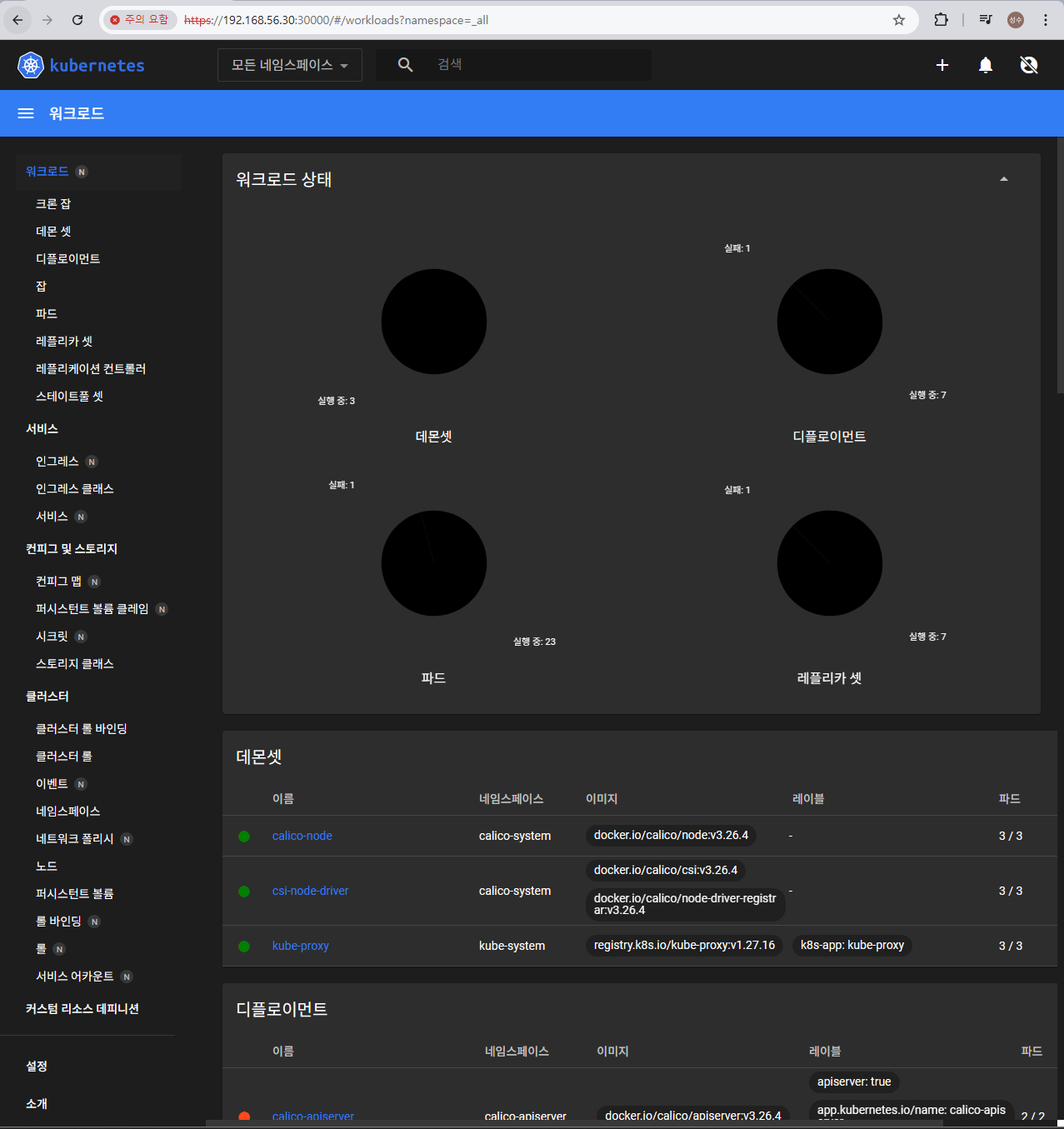
대시보드 접근시
- 브라우저에서
https://192.168.56.30:30000/#/login접속 - 안전하지 않음으로 이동 -> 토큰 체크 후 생략 클릭!
아래와 같이 확인할 수 있다!
3. 요약
해당 강의를 보지 않으면 위의 프로세스는 결코 정상적으로 확인할 수 없다.
링크 : 대세는 쿠버네티스(초급~중급편)
쿠버네티스를 설치해보았는데, 진짜 개인 학습용 포스팅이다.
728x90
Comments